Claude デスクトップアプリに MCP という仕組みを設定すると、Obsidian のフォルダに Claude が直接アクセスできるようになります。
「ノートの内容をコピーして貼り付けてから質問する」という手間がなくなり、「あのノートを読んで要約して」「この内容をフォルダに保存しておいて」といった指示をそのまま伝えられます。
実際に設定してみたところ、思ったよりも簡単でした。 この記事では、設定ファイルの中身の意味まで含めて、非エンジニア目線で丁寧に記録します。
この記事は Windows 環境を前提に手順を説明しています。 Mac の場合は設定ファイルの場所やパスの書き方が異なります。 Mac の方は各手順で適宜読み替えてください。
MCP 連携で Obsidian との作業がどう変わるか
設定が完了すると、指定したフォルダの中であれば、ファイルの読み込み・作成・編集がすべて可能になります。
たとえば、以下のような指示がそのまま通るようになります。
- 「
Inboxにある〇〇.md を読んで要約して」 - 「このチャットの内容を
Inboxに Markdown ファイルで保存して」 - 「
Notesにある全ノートのタグ一覧を教えて」 - 「
Projectsの〇〇ノートにこの内容を追記して」
Obsidian に毎回ファイルを貼り付けて読み込んでもらう手間がなくなり、会話の流れで直接作業を依頼できるのが大きな変化です。
MCP とは何か
MCP(Model Context Protocol)は、Claude にローカル PC のファイルやアプリケーションを操作させるための「つなぎ役」のプロトコル(通信の取り決め)です。
通常の Claude ウェブ版(Claude.ai)では、PC 上のファイルを直接見ることはできません。 毎回ファイルの中身をコピーして貼り付けるか、ファイルをアップロードする必要があります。
MCP を設定すると、Claude がそのフォルダに直接アクセスできるようになります。 ただし、許可したフォルダだけに限定されます。 「PC の全ファイルが見られてしまう」わけではないので、安心して設定できます。
参考:Model Context Protocol 公式ドキュメント(英語)
Node.js のインストール方法と確認手順
MCP を動かすには Node.js が必要です。 Node.js は JavaScript をローカル PC 上で動かすための実行環境で、MCP サーバーの仕組みがこの Node.js を使って動いています。
まず Node.js 公式サイト にアクセスして、LTS 版のインストーラーをダウンロードします。 LTS とは「Long Term Support」の略で、長期サポートが約束された安定版を意味します。 迷ったら必ず LTS 版を選んでください。
インストーラーをダウンロードしたら、ダブルクリックして起動し、画面の指示に従って「Next」を押し続けるだけでインストール完了です。
インストールの確認方法
インストールが終わったら、PowerShell を開いて確認します。
PowerShell は以下の手順で開けます。
- キーボードの Windows キー + R を押す
- 「ファイル名を指定して実行」に
powershellと入力して Enter
PowerShell が開いたら、以下のコマンドを入力して Enter を押します。
node -v
v22.0.0 のようにバージョン番号が表示されれば、正しくインストールされています。
何も表示されない、またはエラーが出る場合は、いったん PowerShell を閉じてから再度開いてみてください。 PC を再起動すると解決するケースもあります。 それでも解決しない場合は、Node.js を一度アンインストールしてから再インストールしてみてください。
Obsidian の Vault フォルダのパスを確認する方法
MCP の設定では、Obsidian の Vault フォルダのパス(場所)を指定する必要があります。
Obsidian では、ノートを保存するルートフォルダのことを「Vault(ヴォルト)」と呼びます。 Vault の中に複数のフォルダを作って、用途ごとにノートを整理するのが一般的な使い方です。
まず、自分の Vault がどのパスにあるかを確認しましょう。
Vault パスの確認手順
- Obsidian を開く
- 左下の「設定(歯車アイコン)」をクリック
- 「バックアップ」または「情報」セクションに Vault のパスが表示されます
あるいは、エクスプローラーで Vault フォルダを開いて、アドレスバーを確認する方法も簡単です。
たとえば、Vault フォルダが以下のような構成になっているとします。
C:\Users\yourname\Documents\MyVault\
├── Inbox\        ← 新着メモ・未整理のノート
├── Notes\        ← 学習記録・読書メモなど
└── Projects\     ← 進行中のプロジェクト管理
このうち Claude にアクセスさせたいフォルダを、次の手順で設定ファイルに指定します。
設定ファイルの開き方と編集手順
設定ファイルを開く
Claude デスクトップアプリを起動して、以下の手順で設定ファイルを開きます。
- 左上の三本線メニューをクリック
- 「ファイル」→「設定」をクリック
- 「開発者」タブをクリック
- 「設定を編集」ボタンをクリック
メモ帳が自動的に開きます。
これが claude_desktop_config.json という設定ファイルです。
初めて開いた場合、ファイルの中身は以下のように {} だけが書かれているか、Claude アプリが自動で書き込んだ preferences の設定だけが入っている状態です。
内容はそのまま残しても、全部削除して書き換えても問題ありません。
設定ファイルを書き換える
現在の内容を Ctrl+A で全選択して Delete キーで削除し、以下の内容を貼り付けます。
json{ "mcpServers": { "filesystem": { "command": "npx", "args": [ "-y", "@modelcontextprotocol/server-filesystem", "C:\\Users\\yourname\\Documents\\MyVault\\Inbox", "C:\\Users\\yourname\\Documents\\MyVault\\Notes", "C:\\Users\\yourname\\Documents\\MyVault\\Projects" ] } } }
C:\\Users\\yourname\\Documents\\MyVault の部分は、先ほど確認した Vault フォルダの実際のパスに書き換えてください。
フォルダ名(Inbox・Notes・Projects)も、ご自身の構成に合わせて変更してください。
書き換えたら Ctrl+S で保存します。
アプリを完全に終了して再起動する
設定を反映させるために、Claude デスクトップアプリを完全に終了します。
三本線メニュー →「ファイル」→「終了」を選択して終了させてください。 ウィンドウの × ボタンで閉じただけではバックグラウンドで動き続けていることがあるため、「終了」から閉じるのが確実です。
終了したら、Claude デスクトップアプリを再起動します。
設定ファイルの中身を理解する
設定内容を知らなくてもコピーして貼り付けるだけで動きますが、各項目の意味を理解しておくと、フォルダを追加したいときやエラーが出たときに自分で対処しやすくなります。
まず、設定ファイルは JSON(ジェイソン)形式 で書かれています。
JSON とは「データの構造を表現するための書き方のルール」で、{ と } で囲んだ中に "キー名": 値 という形式でデータを記述します。
プログラミングの知識がなくても、ルールさえ守れば読み書きできます。
全体の構造
json{ "mcpServers": { ... } }
mcpServers というブロックの中に、MCP の接続設定を書きます。
複数の MCP サーバーを追加したい場合は、このブロックの中に並べて書きます。
"filesystem" の意味
json"filesystem": { "command": "npx", "args": [ ... ] }
filesystem は、この MCP サーバーに付けた名前です。
任意の名前を付けられますが、ローカルファイルへのアクセス用として filesystem という名前が慣習的に使われます。
"command": "npx" の意味
npx は Node.js に付属するコマンドです。
「パッケージを一時的にダウンロードして実行する」という役割を持ちます。
MCP サーバーの起動にこの npx を使うことで、別途インストール作業をしなくても自動的に必要なパッケージが用意されます。
"args" の中身
json"args": [ "-y", "@modelcontextprotocol/server-filesystem", "C:\\Users\\yourname\\Documents\\MyVault\\Inbox", ... ]
args は、npx に渡す引数(命令の詳細)です。
| 引数 | 意味 |
|---|---|
| "-y" | 「インストールしますか?」という確認に自動で「はい」と答えるオプション |
| "@modelcontextprotocol/server-filesystem" | Anthropic 公式のファイルシステム用 MCP パッケージ名 |
| パスの部分 | Claude がアクセスを許可するフォルダのパス(複数指定可) |
パスに \\ が必要な理由
Windows のフォルダパスは通常 C:\Users\yourname のように \ 1つで書きます。
しかし JSON 形式では \ は「次の文字を特別扱いする」記号として予約されているため、\ 自体を文字として使いたい場合は \\ と2つ重ねて書く必要があります。
日本語 Windows 環境では ¥¥ と表示されることもありますが、意味は同じです。
アクセスフォルダを絞るべき理由:セキュリティとトークン節約
Vault 全体のパスを1つ指定することも技術的には可能ですが、必要なフォルダだけに絞ることをおすすめします。
理由は2つあります。
1つ目はセキュリティの観点です。 Claude にアクセスさせるフォルダは最小限にしておく方が、意図しないファイルへのアクセスを防げます。
2つ目はトークン消費の観点です。 Claude がファイルを操作するたびに、フォルダ構造の確認・ファイルの読み込み・保存という処理が走り、それぞれトークンを消費します。 Vault 全体を対象にするとスキャン範囲が広くなり、トークンの無駄遣いにつながることがあります。
フォルダを追加・変更したいときは、設定ファイルの args にパスを1行追加して保存し、アプリを再起動するだけです。
動作確認:Claude MCP 接続ができているか確認する方法
設定が正しくできているかどうかは、以下の手順で確認します。
- Claude デスクトップアプリで「New chat(新しいチャット)」を開く
- 入力欄の左下にある「+」ボタンをクリック
- 「コネクタ」をクリック
- filesystem がオン(青) になっていれば成功
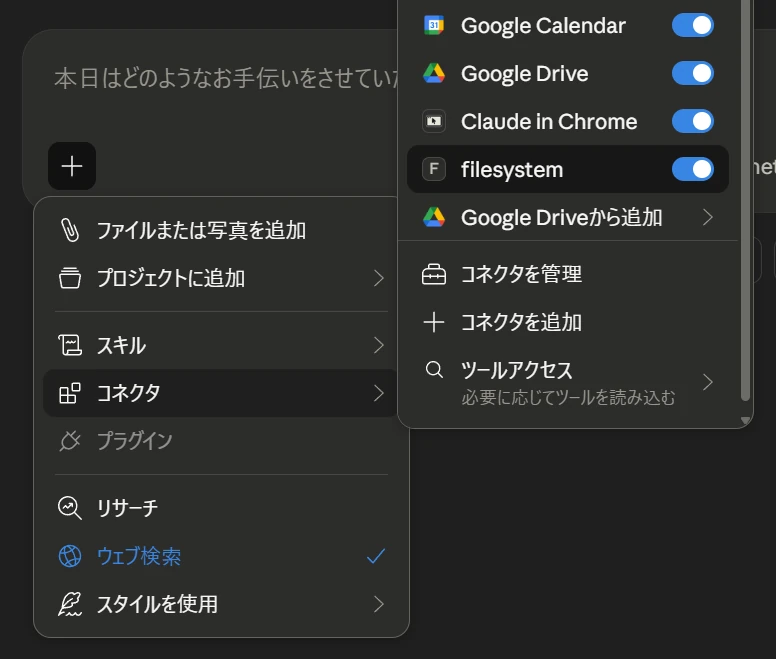
1点だけ注意があります。既存のチャット画面では filesystem が表示されていても使用できない仕様になっているようです。 必ず「New chat」を開いて確認してください。
トラブルシューティング
設定がうまくいかない場合は、以下の表を確認してみてください。
| 症状 | 原因 | 対処 |
|---|---|---|
| filesystem が表示されない | 完全に終了していない | 「ファイル」→「終了」で再起動する |
| filesystem がエラー表示 | JSON の記述ミス | 設定ファイルを VS Code などで開いて確認する |
| filesystem が表示されない(New chat でも) | パスの記述が間違っている | \\ の二重スラッシュとフォルダ名を確認する |
| npx が見つからないエラー | Node.js が未インストール | Node.js をインストールし直す |
| node -v でエラーが出る | 環境変数が未反映 | PowerShell を閉じて開き直す、または PC を再起動する |
JSON の記述ミスは最もよくあるトラブルです。
{ と } の対応がズレていたり、" が抜けていたりするとエラーになります。
VS Code などのエディタで設定ファイルを開くと文字が色分けされるため、ミスを見つけやすくなります。
VS Code は無料で使えます(VS Code 公式サイト)。